Prepará tu transmisión.
Manual de Órbita Stream para Windows: mesas, OBS y Streamlabs, grilla, mesa final, capturas, momentos, fondos y sonidos.
Prueba y activación de licencia
Stream incluye una prueba de 72 horas corridas desde el primer inicio en una PC sin licencia. No necesitás tarjeta. Actualizar o reinstalar no reinicia ese plazo. Al vencer, tus datos se conservan y necesitás una licencia válida de Stream para continuar.
- Abrí «Licencia» en el menú de Stream y copiá el código de tu PC.
- Contactanos para obtener una licencia de Stream vinculada a ese equipo. Las licencias de Órbita original no activan Stream.
- Pulsá «Activar o renovar licencia de Stream» y pegá o importá la licencia recibida. Comprobá el estado y la fecha de vencimiento en «Licencia».
Inicio y configuración guiada
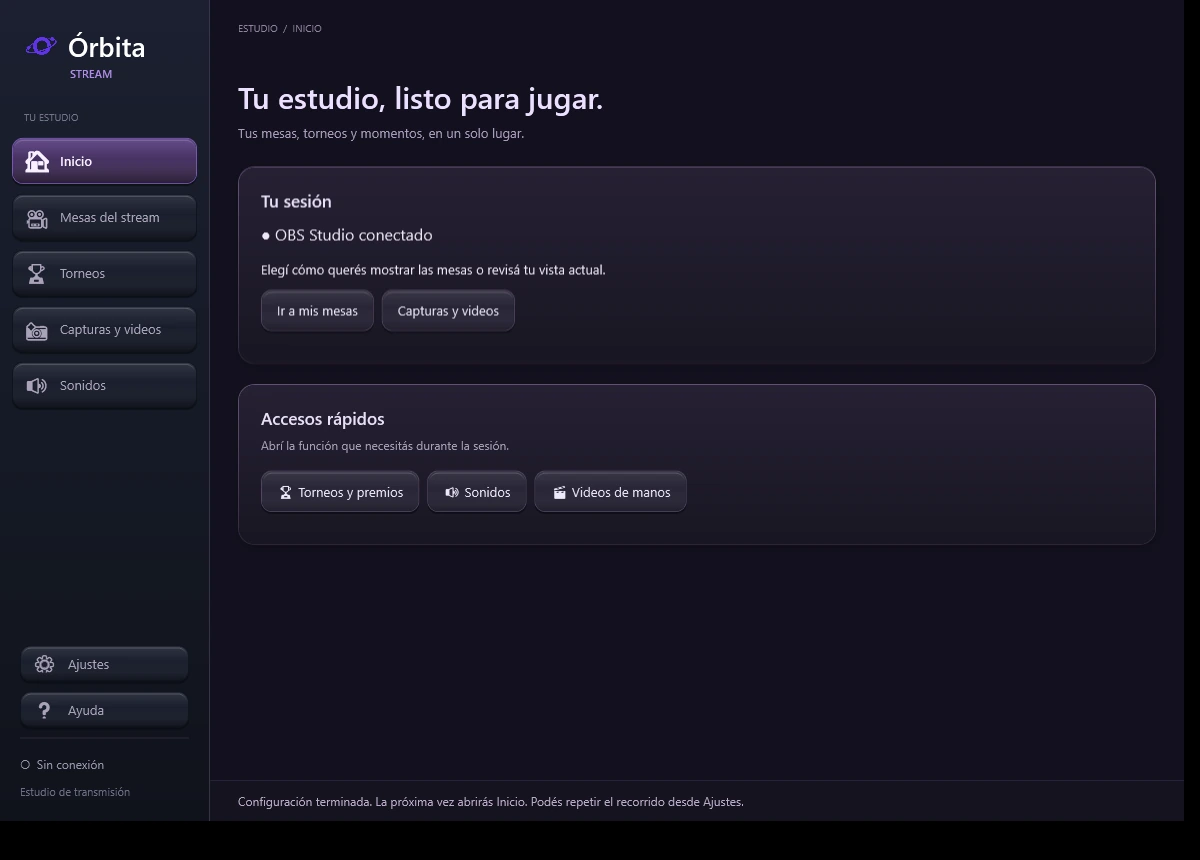
El menú reúne Inicio, Mesas del stream, Torneos, Capturas y videos y Sonidos. Ajustes y Ayuda quedan al pie. Conexión, fondos y mosaico se encuentran dentro de Mesas del stream; las marcas de momentos están dentro de Capturas y videos.
En un perfil nuevo se abre el recorrido para conectar OBS o Streamlabs, elegir mesas y comprobar la salida. Guarda el avance y permite Continuar después. En Ajustes → Configuración guiada podés volver a configurarlo sin borrar credenciales, torneos, licencia ni el mosaico guardado.
Elegir mesas, principal y miniaturas
En Mesas del stream → Elegir mesas del mosaico, usá Buscar mesas abiertas y elegí las ventanas. Completar con mesas abiertas conserva las elegidas que siguen abiertas y completa los lugares libres con mesas distintas. Revisá la selección antes de aplicarla.
Aplicar y mostrar miniaturas asigna las ventanas a las capturas existentes y muestra el mosaico sin tener que seleccionar cada captura en OBS. Conserva posiciones, tamaños, recortes y el orden de principal y miniaturas. Preparar / actualizar se usa para la primera preparación o para recrear capturas: está dentro de Crear o rehacer distribución y puede reacomodar el diseño.
Elegí entre dos y seis mesas. Principal grande y miniaturas destaca una mesa y conserva las demás debajo; para tres y cinco mesas se utiliza este diseño. Aplicar mesas sin mover capturas cambia las ventanas asociadas conservando la geometría de un mosaico preparado. Crear o rehacer distribución permite modificar tamaños y área. Mostrar una de las mesas del mosaico la convierte en principal; Volver a mesa individual restaura la captura individual. Revisá el resultado antes de salir al aire.

Guardar una mano en video
Elegí los segundos anteriores y el tiempo de reacción para guardar una mano. En OBS, aplicá la duración e iniciá o comprobá el búfer de repetición. Guardar esta mano espera la reacción configurada y guarda el archivo confirmado por OBS. El búfer necesita acumular los segundos anteriores antes de guardar una mano completa. No detiene la transmisión ni la grabación.
Cambiar la duración puede reiniciar el búfer y descartar su contenido anterior. Preparalo antes de la mano que quieras guardar. Streamlabs permite importar videos guardados manualmente, pero no guardar repeticiones automáticamente desde el programa.
En Capturas y videos podés filtrar imágenes y videos, buscar archivos, reproducir videos, agregar notas y etiquetas y marcar su revisión. Importar videos conserva el original y crea una copia en la biblioteca. Recuperar videos busca archivos guardados que todavía no figuren en ella. La selección múltiple pide confirmación antes de eliminar archivos.
Conectá OBS o Streamlabs
- En Mesas del stream → Conexión, elegí OBS Studio o Streamlabs Desktop.
- En OBS, habilitá el servidor WebSocket desde Herramientas → Ajustes del servidor WebSocket. Usá el puerto configurado —4455 por defecto— y su contraseña.
- En Streamlabs, habilitá el control remoto y usá el token y puerto local —59650 por defecto—. El token no es la clave de transmisión.
- Elegí una fuente «Captura de ventana» dedicada y seleccioná la mesa. «Mostrar mesa» cambia esa captura sin cambiar la escena.
- Comprobá la salida antes de transmitir. En Modo estudio de Streamlabs, verificá manualmente lo que está saliendo al aire.
Guardá los momentos importantes
Durante una emisión activa, usá «Marcar momento» o Ctrl + Alt + M. Las marcas guardan tiempos y notas; no generan videos ni recortes.
Agregá notas y exportá la lista. La anticipación inicial es de 60 segundos. Podés corregir el desfase por tramo conservando el tiempo original. Después de una reconexión, verificá la sincronización con el video guardado.
Prepará la puesta en escena
Elegí uno de los ocho diseños con transparencia, guardá el PNG y agregalo como fuente Imagen en OBS o Streamlabs. Ajustá las fuentes de mesa, cámara y grilla a sus aberturas, conservando las proporciones.
Botonera de sonidos
La botonera incluye 56 audios, con biblioteca y configuración propias. Entrá a «Sonidos», buscá un audio y usá el botón o su atajo.
- Volumen general y por sonido, reproducción simultánea opcional y «Detener todos».
- Edición de nombre, color y atajo; reemplazo de audio e importación múltiple de MP3 y WAV de hasta 20 MB.
- Orden de botones, eliminación y deshacer la última eliminación.
- Si otra aplicación ocupa un atajo, usá el botón o cambiá la combinación desde Editar.
Los sonidos salen por el dispositivo predeterminado de Windows. Para incluirlos en el stream, capturá Audio del escritorio o agregá Órbita Stream como fuente de audio por aplicación. Usá una sola ruta para evitar eco. La conexión WebSocket no transmite audio. Comprobalo primero con una grabación corta.
Grilla de torneos
Entrá a «Grilla de torneos». Agregá torneos manualmente o pegá/subí una captura de la grilla. Revisá los nombres, horarios y buy-ins reconocidos antes de importar; el OCR puede equivocarse. Si la imagen no contiene un horario, completalo cuando lo conozcas.
Actualizá el estado de cada torneo y cargá sus cobros y bounties. Usá la vista para OBS o Streamlabs para mostrar el resumen y la grilla mediante la fuente Navegador correspondiente. Antes de salir al aire, comprobá que las filas y los importes coincidan con tu sesión.
Premios de mesa final
- En Grilla de torneos, abrí «Mesa final · premios para el stream».
- Pegá o subí la captura de premios, o ingresalos manualmente. Revisá los importes y completá el nombre del torneo.
- En un torneo regular desactivá los bounties. En un KO podés indicar recompensas con importes o texto.
- Activá «Mostrar mesa final en la alternancia del stream» y guardá.
- Actualizá «Siguen en juego» cuando se eliminen jugadores. Los puestos eliminados se atenúan y se destaca el premio asegurado.
La alternancia muestra resumen → grilla → mesa final. La mesa final permanece 10 segundos. En Vista para OBS podés verla directamente, editarla o reanudar la alternancia.
Los premios anunciados no modifican los cobros, el neto ni las estadísticas. Al iniciar otra sesión, la mesa final anterior deja de mostrarse hasta que la guardes para la sesión nueva.
Si la fuente Navegador ya estaba abierta durante una actualización, conectá OBS o Streamlabs y pulsá «Actualizar vista en OBS» para recargar el HTML.
Capturas y notas de estudio
Guardá una captura desde los controles de la mesa y abrí «Capturas» para revisarla. Podés buscar imágenes, agregar notas y etiquetas y marcar su revisión. Las capturas y su registro se guardan localmente en los datos de Stream.
Una captura guarda una imagen; «Momentos» registra una referencia de tiempo para encontrar el tramo en tu grabación. Las marcas no generan un archivo de video. Para guardar una mano mediante OBS, usá la función de videos descrita en esta guía.
Consultar el manual desde Stream
En el menú izquierdo, pulsá «Manual de uso». Se abre esta guía en tu navegador, en orbitapoker.com. Necesitás Internet para consultar la edición online; las funciones locales del programa no requieren mantener esta página abierta.
Instalación y actualización
Requiere Windows y .NET Desktop Runtime 8. Cerrá Stream antes de actualizar y ejecutá el instalador más reciente. Conservá una copia de tus datos importantes. La actualización habitual conserva la configuración y biblioteca propias de Stream. Se instala por separado de Órbita original y guarda sus propios datos.
Descargar Órbita Stream para Windows ↓