Prepare sua transmissão.
Manual Órbita Stream para Windows: mesas, OBS e Streamlabs, grade, mesa final, capturas de tela, momentos, fundos e sons.
Teste e ativação de licença
Stream inclui um teste de 72 horas corridas desde a primeira execução em um PC sem licença. Não é necessário cartão. Atualizar ou reinstalar não reinicia esse prazo. Ao vencer, seus dados são preservados e você precisa de uma licença válida do Stream para continuar.
- Abra Licença no menu do Stream e copie o código do seu PC.
- Fale conosco para obter uma licença do Stream vinculada a esse computador. Licenças do Órbita Original não ativam o Stream.
- Clique em Ativar ou renovar licença do Stream e cole ou importe a licença recebida. Confira o status e a data de vencimento em Licença.
Inicialização e configuração guiada
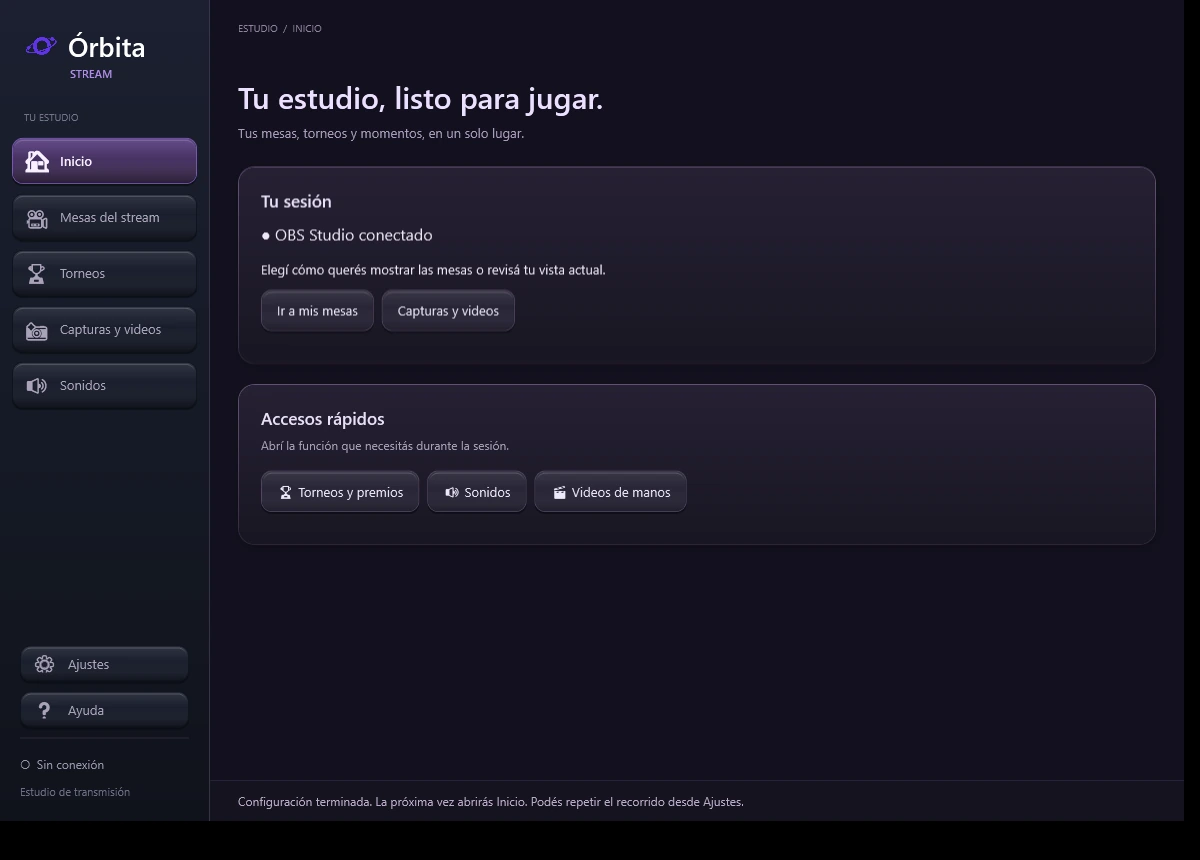
O menu reúne Home, mesas da stream, Torneios, Capturas e vídeos e Sons. Configurações e Ajuda estão na parte inferior. Conexão, planos de fundo e mosaico estão localizados dentro do mesas do stream; as marcas de momento estão em Capturas e Vídeos.
Em um novo perfil, o caminho se abre para conectar OBS ou Streamlabs, escolha mesas e verifique a saída. Salve o progresso e permita Continuar mais tarde. Em Configurações → Configuração guiada você pode configurá-lo novamente sem excluir credenciais, torneios, licença ou bloco salvo.
Escolha mesas, principal e miniaturas
Em mesas do stream → Escolha mesas do mosaico, use Pesquisar mesas para abrir e escolha as janelas. O preenchimento com mesas aberto mantém os escolhidos que ainda estão abertos e preenche os espaços livres com mesas diferentes. Revise a seleção antes de aplicá-la.
Aplicar e Mostrar Miniaturas mapeia as janelas para instantâneos existentes e exibe o mosaico sem precisar selecionar cada instantâneo no OBS. Preserva posições, tamanhos, cortes e ordem de imagens principais e miniaturas. Preparar/Atualizar é usado para a primeira preparação ou recriação de instantâneos - está dentro de Criar/Refazer Layout e pode reorganizar o layout.
Escolha entre dois e seis mesas. Principais grandes e miniaturas destacam um mesa e mantêm os demais abaixo; para três e cinco mesas este design é usado. Aplicar mesas sem mover instantâneos altera as janelas associadas enquanto preserva a geometria de um bloco preparado. Criar ou refazer layout permite modificar tamanhos e áreas. Mostrar um dos mesas do bloco o torna primário; Retornar ao mesa individual restaura a captura individual. Confira o resultado antes de ir ao ar.

Salve uma mão no vídeo
Escolhi os segundos anteriores e o tempo de reação para salvar uma mão. No OBS, aplique a duração e inicie ou verifique o buffer de repetição. Salvar esta mão aguarda a reação configurada e salva o arquivo confirmado pelo OBS. O buffer precisa acumular os segundos anteriores antes de salvar uma mão inteira. Ele não para de transmitir ou gravar.
Alterar a duração pode redefinir o buffer e descartar seu conteúdo anterior. Prepare-o antes da mão que deseja salvar. Streamlabs permite importar vídeos salvos manualmente, mas não salvar replays automaticamente do programa.
Em Capturas e vídeos você pode filtrar imagens e vídeos, pesquisar arquivos, reproduzir vídeos, adicionar notas e tags e marcar sua revisão. A importação de vídeos preserva o original e cria uma cópia na biblioteca. O Recover Videos procura arquivos salvos que ainda não aparecem nele. A seleção múltipla pede confirmação antes de excluir arquivos.
Conecte OBS ou Streamlabs
- Em mesas do stream → Conexão, escolha OBS Studio ou Streamlabs Desktop.
- No OBS, habilite o servidor WebSocket em Ferramentas → Configurações do servidor WebSocket. Use a porta configurada (4455 por padrão) e sua senha.
- Em Streamlabs, habilite o controle remoto e use o token local e a porta —59650 por padrão—. O token não é a chave de transmissão.
- Escolha uma fonte dedicada de “Captura de janela” e selecione mesa. “Mostrar mesa” altera que captura sem alterar a cena.
- Verifique a saída antes de transmitir. No Modo Studio Streamlabs, verifique manualmente o que está sendo veiculado.
Salve momentos importantes
Durante uma transmissão ativa, use “Marcar Momento” ou Ctrl + Alt + M. As marcas mantêm tempos e notas; Não geram vídeos ou cortes.
Adicione notas e exporte a lista. A antecipação inicial é de 60 segundos. Você pode corrigir o atraso por seção, preservando o tempo original. Após uma reconexão, verifique a sincronização com o vídeo salvo.
Prepare a preparação
Escolha um dos oito designs com transparência, salve o PNG e adicione-o como fonte de imagem no OBS ou Streamlabs. Ajuste o mesa, a câmera e as fontes da grade às suas aberturas, preservando as proporções.
Painel de sons
O teclado inclui 56 áudios, com biblioteca e configuração próprias. Vá em “Sons”, procure um áudio e utilize o botão ou seu atalho.
- Volume geral e de som, reprodução simultânea opcional e “Stop All”.
- Edição de nome, cor e atalhos; substituição de áudio e importação múltipla de MP3 e WAV de até 20 MB.
- Ordem dos botões, exclusão e desfazer a última exclusão.
- Se outro aplicativo ocupar um atalho, use o botão ou altere a combinação em Editar.
Os sons saem do dispositivo padrão do Windows. Para incluí-los no stream, capture Desktop Audio ou adicione Órbita Stream como fonte de áudio por aplicativo. Use uma única rota para evitar eco. A conexão WebSocket não transmite áudio. Verifique primeiro com uma breve gravação.
Grade do torneio
Entre na “Grade do Torneio”. Adicione torneios manualmente ou cole/carregue uma captura de tela da grade. Verifique os nomes reconhecidos, horários e buy-ins antes de importar; OCR pode estar errado. Se a imagem não contiver uma programação, preencha-a quando souber.
Atualize o status de cada torneio e carregue seus pagamentos e bounties. Use a visualização para OBS ou Streamlabs para exibir o resumo e a grade usando o feed do Navigator correspondente. Antes de ir ao ar, verifique se as linhas e valores correspondem à sua sessão.
Prêmios de mesa final
- Na Grade do Torneio, abra “mesa final · prêmios para o stream”.
- Cole ou carregue a captura do prêmio ou insira-a manualmente. Verifique os valores e preencha o nome do torneio.
- Em um torneio normal, desative o bounties. Em um KO você pode indicar recompensas com valores ou texto.
- Ative “Mostrar mesa final na alternância de fluxo” e salve.
- Atualização “Ainda em jogo” quando os jogadores são eliminados. As posições eliminadas ficam esmaecidas e o prêmio garantido é destacado.
Alternar mostra resumo → grade → mesa final. O mesa final permanece por 10 segundos. Em View for OBS você pode visualizá-lo diretamente, editá-lo ou retomar a alternância.
Os prêmios anunciados não modificam as coleções, a rede ou as estatísticas. Ao iniciar outra sessão, o mesa final anterior não será mais exibido até que você o salve para a nova sessão.
Se o feed do navegador já estava aberto durante uma atualização, conecte OBS ou Streamlabs e pressione “Atualizar visualização no OBS” para recarregar o HTML.
Capturas e notas de estudo
Salve uma captura de tela dos controles mesa e abra “Capturas” para revisá-la. Você pode pesquisar imagens, adicionar notas e tags e marcar sua avaliação. As capturas e seus logs são salvos localmente nos dados do Stream.
Uma captura salva uma imagem; “Moments” registra uma referência de tempo para encontrar o trecho em sua gravação. As marcas não geram um arquivo de vídeo. Para salvar uma mão usando OBS, use o recurso de vídeo descrito neste guia.
Consulte o manual do Stream
No menu esquerdo, pressione “Manual do Usuário”. Este guia abre no seu navegador, em orbitapoker.com. Necessita de Internet para consultar a edição online; as funções locais do programa não exigem manter esta página aberta.
Instalação e atualização
Requer Windows e .NET Desktop Runtime 8. Feche o Stream antes de atualizar e execute o instalador mais recente. Mantenha uma cópia de seus dados importantes. A atualização regular preserva a configuração e a biblioteca do próprio Stream. Ele é instalado separadamente do Órbita original e salva seus próprios dados.
Baixe Órbita Stream para Windows ↓